생활비나 일정처럼 반복해서 적을 정보가 생겼을 때, 처음부터 복잡한 가계부를 만들 필요는 없습니다. 날짜·분류·내용·금액 네 칸을 먼저 정하고, 오른쪽에 누적 금액만 계산해도 기록을 다시 찾기가 쉬워집니다. 이 글에서는 실제로 만든 구글 스프레드시트의 기본 기록표를 그대로 따라 만듭니다.
완성하면 무엇을 얻나요?
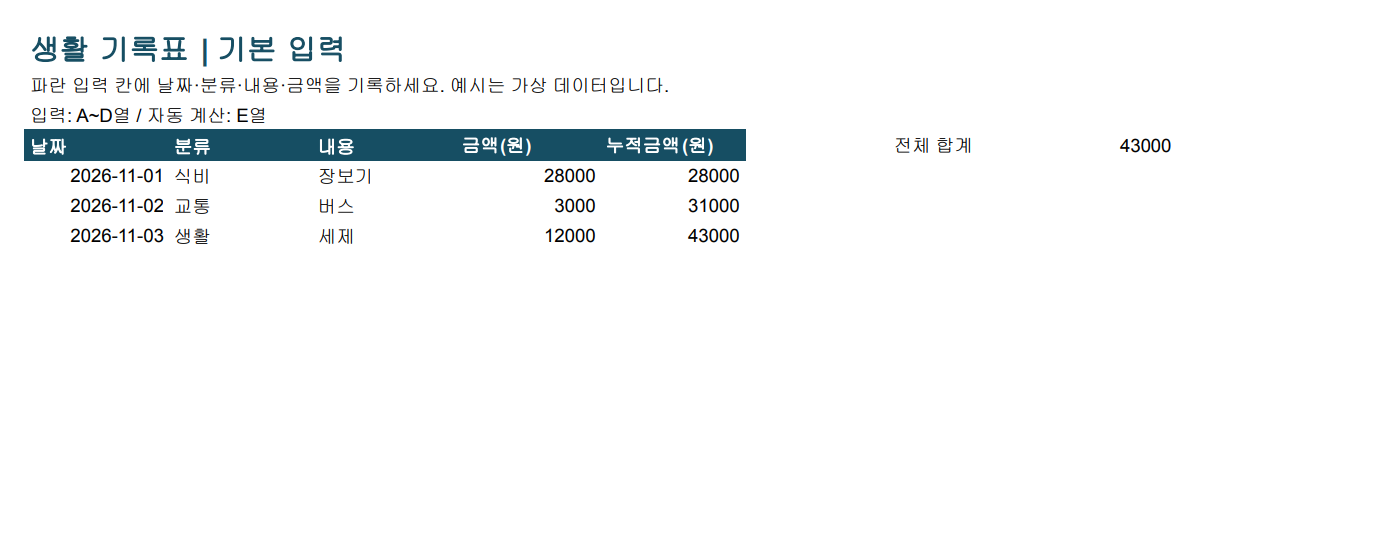
A열에는 날짜, B열에는 분류, C열에는 내용을 적습니다. D열은 원 단위의 금액, E열은 첫 기록부터 현재 행까지의 누적 합계입니다. 예시로 28,000원·3,000원·12,000원을 입력하니 E5, E6, E7에 각각 28,000원, 31,000원, 43,000원이 표시되는 것을 확인했습니다.
빈 시트에서 따라 만들기
- 새 스프레드시트를 열고 A4:E4에 날짜 / 분류 / 내용 / 금액(원) / 누적금액(원)을 입력합니다. 1~3행에는 제목과 사용법을 적어 데이터와 구분합니다.
- A5:D7에 가상의 세 기록을 입력합니다. 날짜는
2026-11-01처럼 통일하고, 금액에는 쉼표나 ‘원’ 글자를 직접 넣지 말고 숫자만 적습니다. - E5에
=SUM($D$5:D5)를 입력합니다. E6에는=SUM($D$5:D6), E7에는=SUM($D$5:D7)을 입력하거나 E5를 아래로 채웁니다. - 합계는 입력 영역에 끼워 넣지 않고 G4에 ‘전체 합계’, H4에
=SUM(D5:D1000)을 둡니다. 그래야 새 행을 추가해도 합계 수식이 자기 자신을 참조하지 않습니다.
계산 결과 확인하기
첫 기록이 28,000원일 때 E5는 28,000원입니다. 두 번째 3,000원을 더하면 E6은 31,000원, 세 번째 12,000원까지 더하면 E7은 43,000원이어야 합니다. H4 역시 43,000원입니다. 값이 다르면 D열 금액이 텍스트로 저장됐는지, E열 수식의 시작점이 $D$5로 고정됐는지 확인하세요.
실수하기 쉬운 두 가지
예시 행 바로 아래에 합계를 넣고 SUM(D5:D1000)처럼 넓은 범위를 쓰면 합계 셀이 그 범위에 포함돼 순환 참조가 생깁니다. 그래서 이 템플릿은 합계를 H4로 분리했습니다. 또한 새 기록을 8행에 추가하면 E8 누적합계 수식도 아래로 복사해야 합니다. 입력 칸과 계산 칸을 구분해서 사용하세요.
완성 템플릿 복사하기
기본 기록표 시트 열기에서 파일 → 사본 만들기로 본인 드라이브에 복사하세요. 공개 원본은 보기 전용이며, 사본에서는 값을 마음대로 수정할 수 있습니다. 이 파일에는 서로 연결된 생활 기록표 15개 탭이 들어 있습니다. 이 글은 기본 입력 구조에 집중하며, 실제 지출만 따로 기록하려면 다음 글의 지출 입력표를 사용합니다.
제작·검증 기준일: 2026-11-22. 화면과 금액은 설명용 가상 데이터이며 실제 개인 지출이 아닙니다.
함께 쓰면 좋은 기록표
- 지출 입력표: 실제 지출을 분류·날짜별로 적습니다.
- 월별 생활비 집계표: 지출 입력표를 월별로 묶어 봅니다.