지출만 보면 이번 달 얼마를 썼는지는 알 수 있지만 수입 대비 얼마가 남았는지는 바로 보이지 않습니다. 이 표는 수입과 지출을 같은 거래 목록에 입력하고, 한 행씩 잔액을 누적합니다. 실제 은행 잔액과 일치시키려면 시작 잔액과 누락 거래를 별도로 관리해야 합니다.
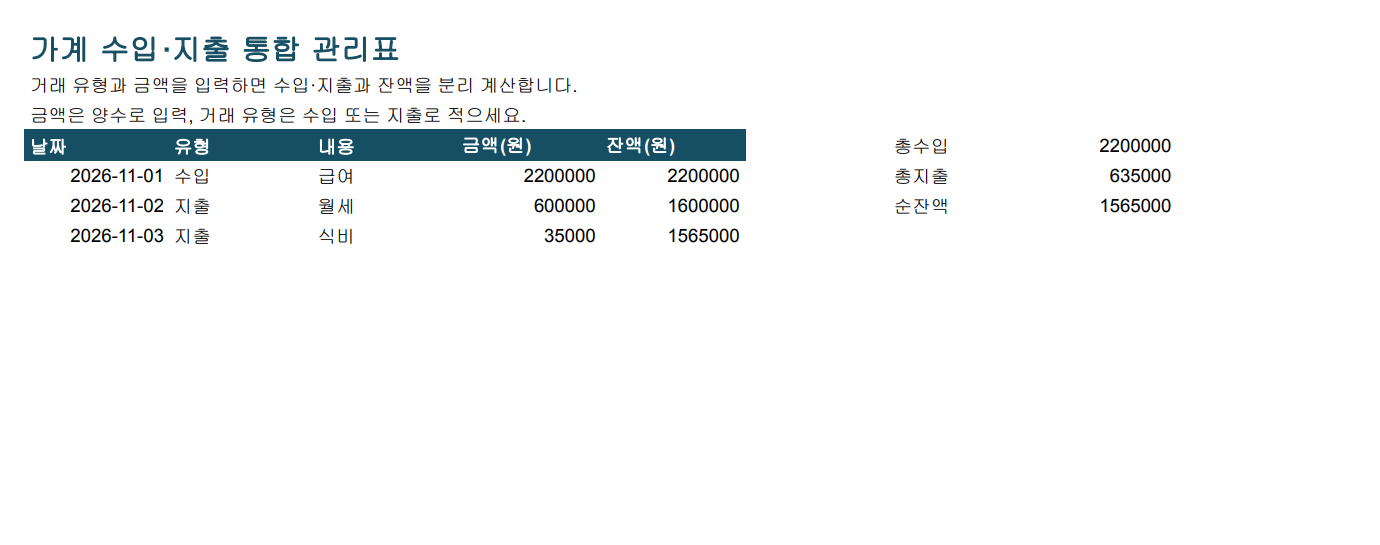
시트 구성과 입력 순서
4행의 열 구성은 A4 날짜, B4 유형, C4 내용, D4 금액(원), E4 잔액(원)입니다. 제목·사용법이 있는 1~3행은 지우지 말고 5행부터 입력하세요.
- 날짜 순서로 거래를 적고 B열에는 수입 또는 지출 중 하나를 정확히 입력합니다. D열 금액은 두 유형 모두 양수로 기록합니다.
- 첫 거래 E5는 이전 잔액이 없으므로 수입이면 양수, 지출이면 음수입니다. 둘째 행부터는 직전 E열 잔액에 현재 거래의 부호를 반영합니다.
- 거래를 중간에 삽입하거나 순서를 바꾸면 E열이 위 행을 참조하는지 확인하고 아래 수식까지 다시 채웁니다. G4:H6의 합계는 거래 순서와 무관합니다.
핵심 수식
아래는 템플릿에 들어 있는 대표 수식입니다. 다른 행으로 복사할 때 상대 참조와 고정 참조가 어떻게 달라지는지 확인하세요.
E5 =IF(B5="수입",D5,-D5)
E6 =E5+IF(B6="수입",D6,-D6)
H4 =SUMIF(B5:B1000,"수입",D5:D1000)
H5 =SUMIF(B5:B1000,"지출",D5:D1000)
H6 =H4-H5
예시로 계산 결과 읽기
급여 2,200,000원 수입, 월세 600,000원 지출, 식비 35,000원 지출을 순서대로 넣으면 E5:E7은 2,200,000원·1,600,000원·1,565,000원이며 H6 순잔액은 1,565,000원입니다.
유형을 오타로 입력하면 IF가 수입 외의 모든 값을 지출로 간주합니다. 유형 표기를 검토하거나 데이터 유효성 검사를 추가하세요.
자주 틀리는 부분과 한계
B열에 수입·지출 이외의 값을 적으면 E열 IF는 이를 지출로 계산하지만 H4·H5에는 잡히지 않습니다. 유형 철자를 통일하고, 중간에 거래를 삽입했다면 그 아래 E열 누적 수식을 다시 확인하세요.
이 표의 첫 잔액은 0원에서 시작합니다. 카드 청구 시점, 계좌 간 이체, 현금 잔액을 통합하지 않으므로 금융기관 잔액으로 해석하면 안 됩니다.
완성본을 내 파일로 복사하기
10번 실제 구글 스프레드시트 템플릿 열기에서 파일 → 사본 만들기를 선택하면 본인 드라이브에서 수정할 수 있습니다. 공개 원본은 보기 전용입니다. 15개 탭을 포함한 동일 파일이라 관련 기록표를 이어서 사용할 수 있습니다.
작성 기준: 2026-11-22. 예시는 설명용 가상 데이터입니다.