약속 날짜, 시간, 종류를 한 표에 모으면 이번 달 일정이 몇 건인지 빠르게 볼 수 있습니다. 이 템플릿은 오늘이 속한 연도와 월을 기준으로 이번 달 여부를 표시합니다. 지난달 기록은 지우지 않고 남겨 두어도 됩니다.
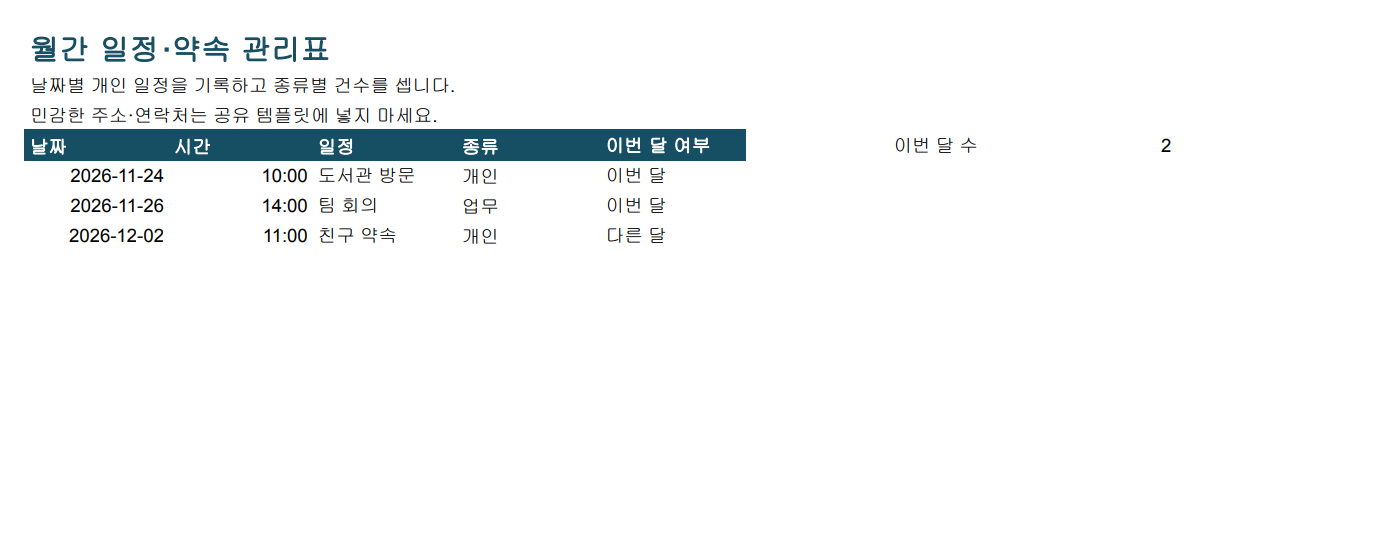
시트 구성과 입력 순서
4행의 열 구성은 A4 날짜, B4 시간, C4 일정, D4 종류, E4 이번 달 여부입니다. 제목·사용법이 있는 1~3행은 지우지 말고 5행부터 입력하세요.
- A열에 날짜를 날짜 서식으로 입력하고 B열에는 10:00처럼 시간으로 적습니다. 날짜와 시간은 분리하면 월별 분류가 간단합니다.
- C열에 일정명을, D열에 개인·업무처럼 종류를 적습니다. 정확한 주소나 연락처를 공개 시트에 넣지 않습니다.
- E5의 YEAR·MONTH·TODAY 수식을 아래로 채우고 H4의 건수를 확인합니다. 같은 날짜의 일정이 둘이라면 각각 한 행으로 적습니다.
핵심 수식
아래는 템플릿에 들어 있는 대표 수식입니다. 다른 행으로 복사할 때 상대 참조와 고정 참조가 어떻게 달라지는지 확인하세요.
E5 =IF(AND(YEAR(A5)=YEAR(TODAY()),MONTH(A5)=MONTH(TODAY())),"이번 달","다른 달")
H4 =COUNTIF(E5:E1000,"이번 달")
예시로 계산 결과 읽기
2026년 11월 22일을 기준으로 도서관 방문(11월 24일)과 팀 회의(11월 26일)는 이번 달, 친구 모임(12월 2일)은 다른 달이므로 H4는 2건입니다.
E열의 이번 달은 앞으로 남은 일정이 아니라 해당 달의 모든 일정입니다. 이미 지난 이번 달 약속도 포함됩니다.
자주 틀리는 부분과 한계
A열에 텍스트로 적은 ‘11월 25일’은 YEAR·MONTH 함수가 읽지 못할 수 있습니다. 실제 날짜를 입력하고, 다른 해 같은 달의 일정은 이번 달에 포함되지 않는지 확인하세요. 새 행의 E열 수식도 채우세요.
자동 일정 알림이나 Google Calendar 동기화 기능은 없습니다. 시간대와 반복 일정도 별도로 처리해야 하며, 중요한 약속은 캘린더 알림을 쓰세요.
완성본을 내 파일로 복사하기
09번 실제 구글 스프레드시트 템플릿 열기에서 파일 → 사본 만들기를 선택하면 본인 드라이브에서 수정할 수 있습니다. 공개 원본은 보기 전용입니다. 15개 탭을 포함한 동일 파일이라 관련 기록표를 이어서 사용할 수 있습니다.
작성 기준: 2026-11-22. 예시는 설명용 가상 데이터입니다. 날짜가 바뀌는 TODAY 기반 값은 열람 시점마다 달라집니다.